

Poslovnu e-mail adresu ste dobili, ali sada je treba postaviti na računalu i mobitelu. Ovaj vodič prolazi kroz postavke koje trebate, korak po korak za Outlook, iPhone, Android i Gmail, te kroz greške koje se najčešće pojave.
Ako tek razmišljate o otvaranju adrese na vlastitoj domeni, počnite od teksta kako napraviti poslovni e-mail.
Podaci koji vam trebaju
Bez obzira na uređaj, uvijek su potrebne iste četiri stvari: adresa poslužitelja, vrsta pristupa, priključak i vaši podaci za prijavu.
| Postavka | Dolazna pošta (IMAP) | Odlazna pošta (SMTP) |
|---|---|---|
| Poslužitelj | mail.vasadomena.hr | mail.vasadomena.hr |
| Priključak | 993 | 465 |
| Šifriranje | SSL / TLS | SSL / TLS |
| Korisničko ime | cijela adresa, dakle ime@vasadomena.hr, a ne samo „ime“ | |
| Provjera identiteta | obavezna i za odlaznu poštu | |
Ako vam SMTP na 465 ne prolazi, probajte 587 sa STARTTLS – neki pružatelji interneta blokiraju 465.
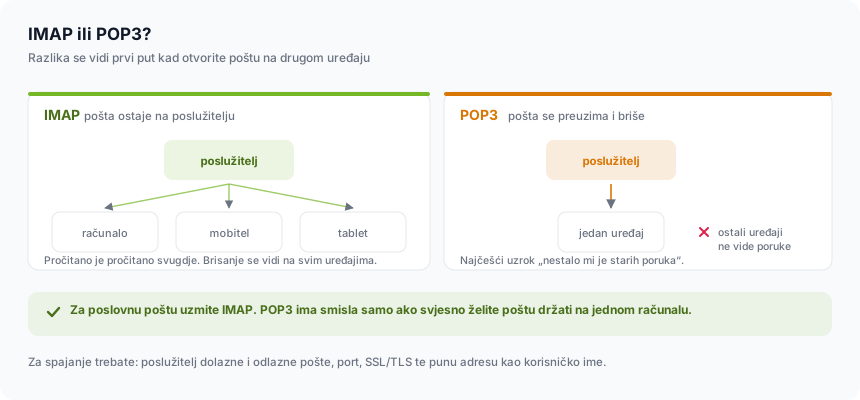
IMAP ili POP3?
Odaberite IMAP, osim ako imate vrlo dobar razlog za suprotno.
IMAP drži poštu na poslužitelju, pa je ista na svim uređajima: pročitate li poruku na mobitelu, pročitana je i u Outlooku. POP3 preuzima poštu na jedan uređaj i u pravilu je briše s poslužitelja – na drugom uređaju te poruke više nema. POP3 je nasljeđe vremena kad je prostor na poslužitelju bio skup.
Outlook na računalu
- Otvorite Datoteka → Dodaj račun.
- Upišite svoju punu adresu i odaberite Napredne opcije → Dopusti mi ručno postavljanje računa.
- Za vrstu računa odaberite IMAP.
- Unesite poslužitelj i priključke iz tablice gore.
- Upišite lozinku i potvrdite.
Ako Outlook pokuša sam pronaći postavke i ne uspije, gotovo uvijek je razlog to što traži autodiscover zapis kojeg nema. Ručno postavljanje rješava to u minuti.
iPhone i iPad
- Postavke → Aplikacije → Mail → Računi → Dodaj račun.
- Na dnu popisa odaberite Ostalo, pa Dodaj mail račun.
- Ispunite ime, adresu, lozinku i opis.
- Na sljedećem koraku odaberite karticu IMAP i unesite isti poslužitelj za dolaznu i odlaznu poštu.
iPhone zna preskočiti polje za korisničko ime kod odlazne pošte i označiti ga kao neobavezno. Nije – upišite punu adresu i lozinku i tamo, inače slanje neće raditi izvan kućne mreže.
Android
Koraci se razlikuju ovisno o proizvođaču, ali logika je ista:
- U aplikaciji Gmail otvorite Postavke → Dodaj račun → Ostalo.
- Upišite adresu i odaberite Osobno (IMAP).
- Unesite lozinku, pa poslužitelj i priključke.
Slanje i primanje kroz Gmail
Ako ste navikli na Gmailovo sučelje, poslovnu adresu možete voditi kroz njega, a da pošta i dalje stoji na vašem poslužitelju.
Za primanje idite u Postavke → Računi i uvoz → Provjeri poštu s drugih računa i dodajte račun. Gmail ovdje koristi POP3, pa ostavite uključenu opciju da se kopija poruke zadrži na poslužitelju.
Za slanje u istom izborniku dodajte adresu pod Pošalji poštu kao i unesite SMTP podatke. Bez toga bi primatelj vidio vašu Gmail adresu, a poslovna bi bila tek u polju „u ime“ – što izgleda neuredno i često završi u neželjenoj pošti.
Najčešće greške
Pošta stiže, ali se ne može poslati
Gotovo uvijek je razlog isključena provjera identiteta na odlaznom poslužitelju. Uključite je i upišite iste podatke kao za dolaznu poštu. Drugi čest uzrok je blokiran priključak 465 – prijeđite na 587.
Greška certifikata pri spajanju
Pojavljuje se kad se kao poslužitelj upiše samo domena umjesto mail. ispred nje. Certifikat tada ne odgovara nazivu i klijent javlja upozorenje. Nemojte ga preskakati – ispravite naziv poslužitelja.
Nestalo mi je starih poruka
Najčešće znak da je račun postavljen kao POP3 s brisanjem s poslužitelja. Prije nego bilo što mijenjate, napravite sigurnosnu kopiju lokalne mape, pa tek onda postavljajte IMAP.
Poruke odlaze u neželjenu poštu primatelja
To nije stvar postavki u Outlooku nego zapisa na domeni. Objašnjavamo ih u tekstu zašto e-mailovi završavaju u spamu.
Nekoliko dobrih navika
- Za svaki uređaj koristite istu adresu, ali nikad zajednički račun za više ljudi – svaki zaposlenik ima svoj.
- Uključite dvofaktorsku prijavu gdje je moguće.
- Redovito čistite mapu poslanih poruka ako imate ograničen prostor.
- Kad zaposlenik ode, ne brišite adresu odmah – preusmjerite je na nadređenog barem nekoliko mjeseci.
Trebate pomoć?
Klijentima kod kojih vodimo poslovni e-mail postavljanje na svim uređajima i selidbu s postojećeg sustava radimo mi. Ako se selite od drugog pružatelja, poruke se prenose bez gubitka i bez prekida u radu.
Javite nam se i riješit ćemo to umjesto vas.